

כלי Advisor מעניק לכם סקירה מרכזית של מצב האתר שלכם מבחינת בריאות וביצועים.
הוא עוזר לכם לעקוב אחר רכיבים מרכזיים שמשפיעים על:
הנראות של האתר שלכם במנועי חיפוש
סטטוס SEO ואינדוקס
דרישות עמידה בתקנות וחוקים
אינדיקטורים לאבטחה ולאמון
הזדמנויות לשיפור מקצועי
עם Advisor תקבלו תצוגה מהירה “במבט אחד” של מה שעובד היטב ומה עדיין דורש תשומת לב.
כדי לפתוח את כלי Advisor:
היכנסו ל-Dashboard של האתר שלכם
בתפריט הצד, לחצו על Advisor
בלשונית Main, עברו על אינדיקטורי הסטטוס
השתמשו בכפתור Filter בחלק העליון כדי להתמקד בקטגוריה מסוימת
Advisor מחולק למספר תחומי נושא.
אפשר לצפות בהכול בבת אחת או לסנן לפי נושא.
זוהי תצוגת ברירת המחדל, שמציגה את בדיקת האתר המלאה במקום אחד.
מכאן תוכלו:
לראות את כל האינדיקטורים מיד
ללחוץ על כל התראה או המלצה
לתקן בעיות ישירות מתוך הכלי
החלק של SEO עוזר לכם לשפר את האופן שבו האתר שלכם מופיע במנועי חיפוש, ואת מידת הקלות שבה ניתן למצוא אותו אונליין, על ידי הצגת דירוגי העמודים והבעיות בזמן אמת.
תגיות מטא כוללות את הכותרת ואת התיאור של דף הבית, שמופיעים בתוצאות החיפוש של Google.
אפשר גם להוסיף תגיות מטא לכל עמוד באתר. הוספת תגיות מטא חדשות תתעדכן אוטומטית בסטטוס סקירת ה-SEO של העמוד.
למידע נוסף: עריכת תגיות מטא באתר לשיפור ה-SEO
מפת האתר שלכם עוזרת למנועי חיפוש לגלות ולאנדקס את כל עמודי האתר.
כדי לאתר את מפת האתר:
אפשרות 1 (כלי Advisor)
לחצו על אינדיקטור Sitemap
העתיקו את קישור מפת האתר
אפשרות 2 (עורך האתר)
פתחו את Pages
אתרו את ה-Homepage
לחצו על סמל גלגל השיניים → SEO
העתיקו את קישור מפת האתר מהחלק העליון של המסך
שליחת מפת האתר דרך Google Search Console מסייעת לאתר שלכם להופיע מהר יותר בתוצאות החיפוש.
Favicon הוא האייקון הקטן שמופיע:
ליד האתר שלכם בלשוניות הדפדפן
לצד האתר שלכם בתוצאות החיפוש
הוספה שלו מחזקת את זהות המותג שלכם.
למידע נוסף: שם אתר, לוגו ו-Favicon
בלשונית SEO Pages – Audit תוכלו לראות את העמודים שלכם ולבדוק ביצועי SEO בזמן אמת, וכן להבין כיצד השינויים שאתם מבצעים משפיעים על דירוג העמוד.
הבדיקה כוללת:
ציון SEO כללי
תאריך הסריקה
מספר העמודים שנסרקו
בדיקות שעברו ובדיקות שנכשלו
עבור כל עמוד תראו:
אילו בדיקות הצליחו
מילות מפתח מרכזיות
הצעות לשיפור
לחצו על Manage כדי לערוך את הגדרות ה-SEO של העמוד ישירות מתוך הכלי.
אתרים עם דומיין מותאם אישית (כמו yourwebsite.com) בדרך כלל מקבלים יותר תנועה מאתרים שמשתמשים בתת-דומיין.
דומיין ייחודי משפר:
נראות בחיפוש
מיתוג
מראה מקצועי
למידע נוסף: איך לחפש ולהזמין דומיין
הערה: כדי לחבר את הדומיין לאתר שלכם, יש לשדרג את חבילת האתר לאחת מחבילות הפרימיום שלנו.
הוספת שפות נוספות עוזרת לכם להגיע למבקרים בינלאומיים ומשפרת SEO גלובלי.
כדי לנהל שפות:
לחצו על אינדיקטור Multiple Languages
בחרו Manage Languages
תכונה זו יוצרת באופן אוטומטי קישורים בין עמודים ופוסטים קשורים.
קישורים פנימיים עוזרים:
למנועי חיפוש להבין את מבנה האתר
למבקרים לגלות עוד תוכן
כדי לנהל את ההגדרה:
לחצו על האינדיקטור
בחרו Navigate to Blog Settings או Article Settings
כלי Keywords Manager עוזר לכם לעקוב ולבצע אופטימיזציה למילות המפתח החשובות ביותר לעסק שלכם.
הוא מציג:
מילות מפתח שאתם מדורגים עליהן
הזדמנויות חדשות למילות מפתח
לחצו על האינדיקטור → Go to Keyword Manager
Recommended Content הוא עוזר מבוסס AI שמציע נושאים לבלוג ולמאמרים בהתאם לאתר שלכם.
לחצו על האינדיקטור → Generate Content Now
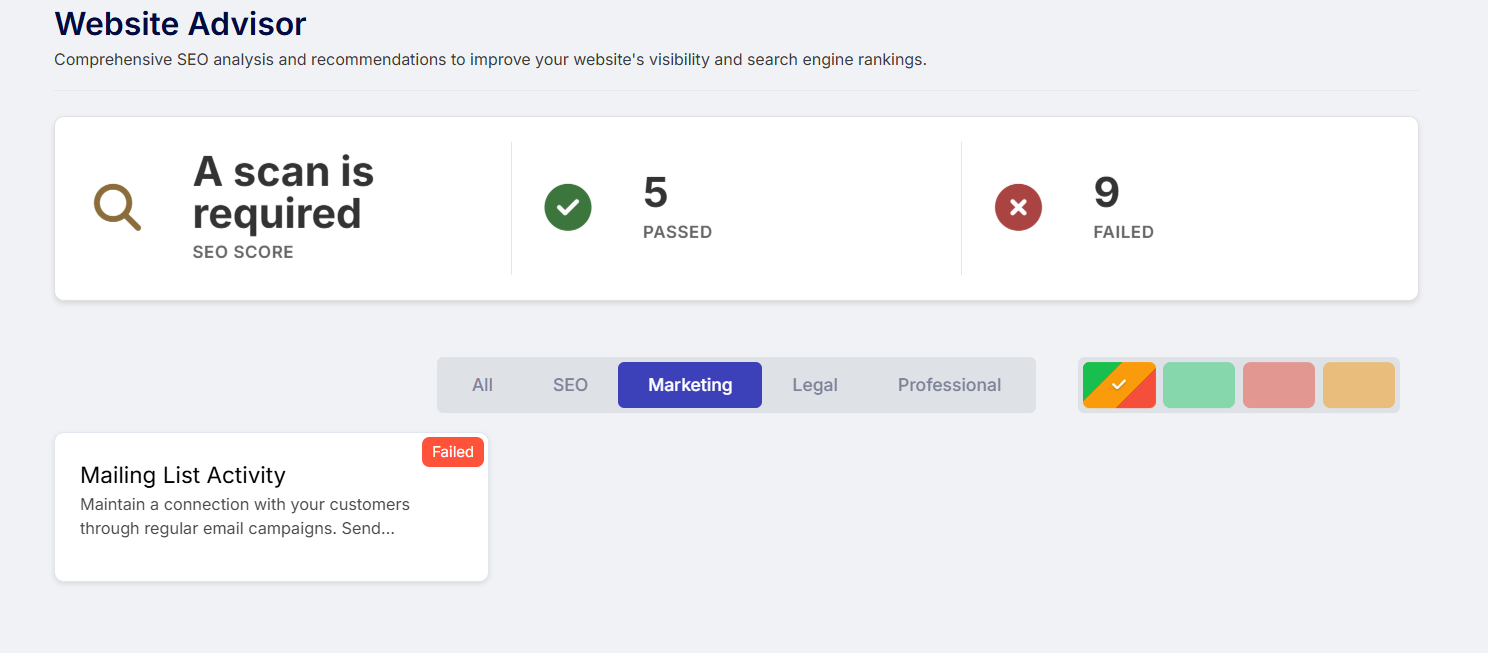
החלק של Marketing עוזר לכם לעקוב אחר מעורבות ופעילות הקמפיינים שלכם.
אינדיקטור זה מציג האם שלחתם לאחרונה קמפיינים בדוא"ל.
מכאן תוכלו:
ליצור את קמפיין הדוא"ל הראשון שלכם
לצפות בהיסטוריית השליחות
להישאר מחוברים לקהל שלכם
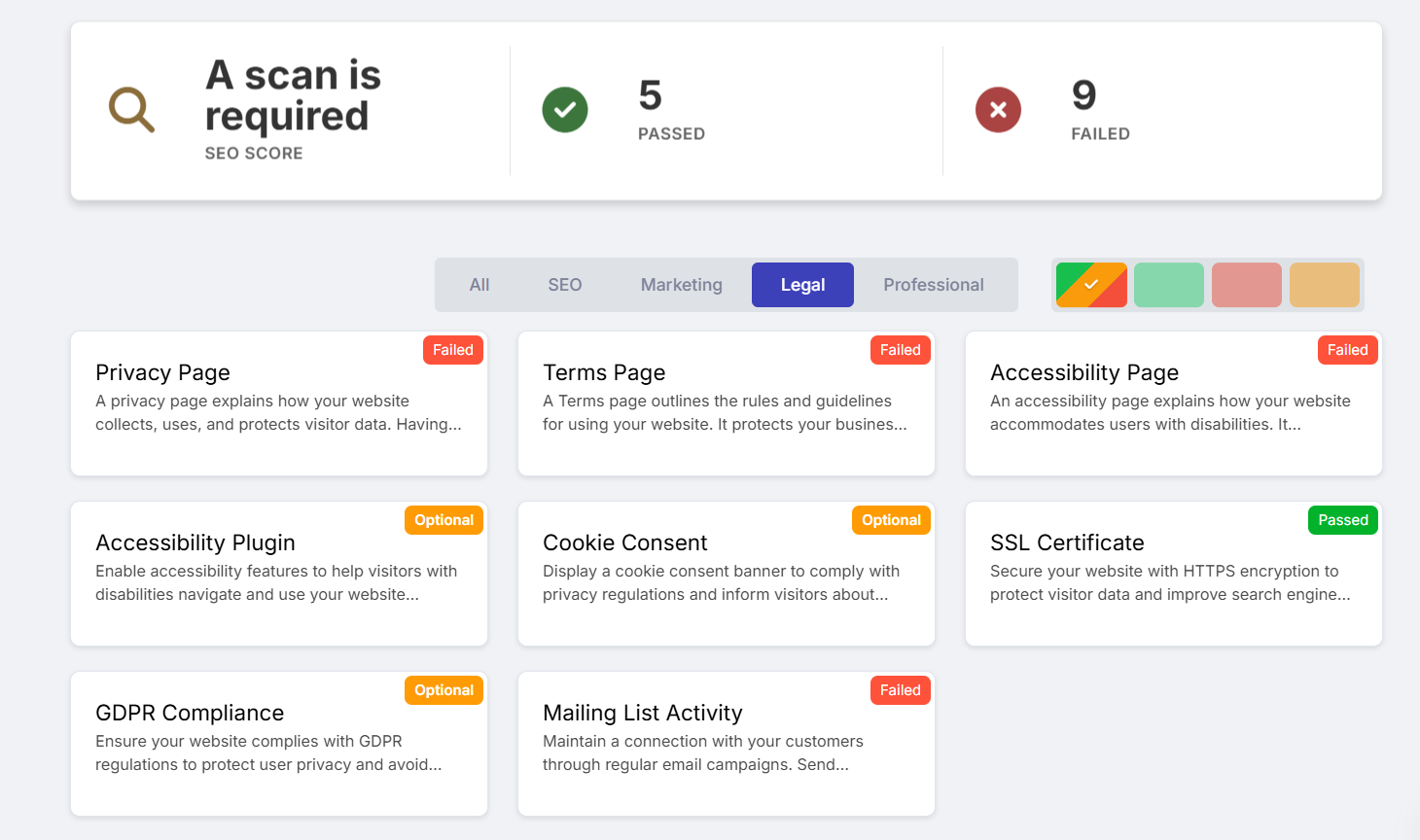
הסקירה המשפטית עוזרת לכם לעמוד בדרישות משפטיות ובדרישות אבטחה חשובות.
אינדיקטור זה מציג האם האתר שלכם כולל את ההצהרות המשפטיות הנדרשות.
לחצו על אפשרות כדי:
להבין למה זה חשוב
לפתוח את העורך
להוסיף את ההצהרה לאתר שלכם
למידע נוסף: מדיניות פרטיות, הצהרת נגישות ותנאי שימוש
אינדיקטור זה מציג האם תוסף נגישות פעיל.
אם לא, לחצו:
Add Plugin - כדי להפעיל אותו אוטומטית
הסכמה לקובצי Cookie נדרשת באזורים רבים.
אם חסר, לחצו:
Open Editor - כדי להוסיף את באנר ההסכמה
אינדיקטור זה מציג האם האתר שלכם מוגן באמצעות SSL (HTTPS).
SSL משפר:
אבטחה
אמון
דירוג במנועי חיפוש
Advisor מספק הנחיות האם האתר שלכם עומד בדרישות GDPR ואילו צעדים ייתכן שעדיין נדרשים.
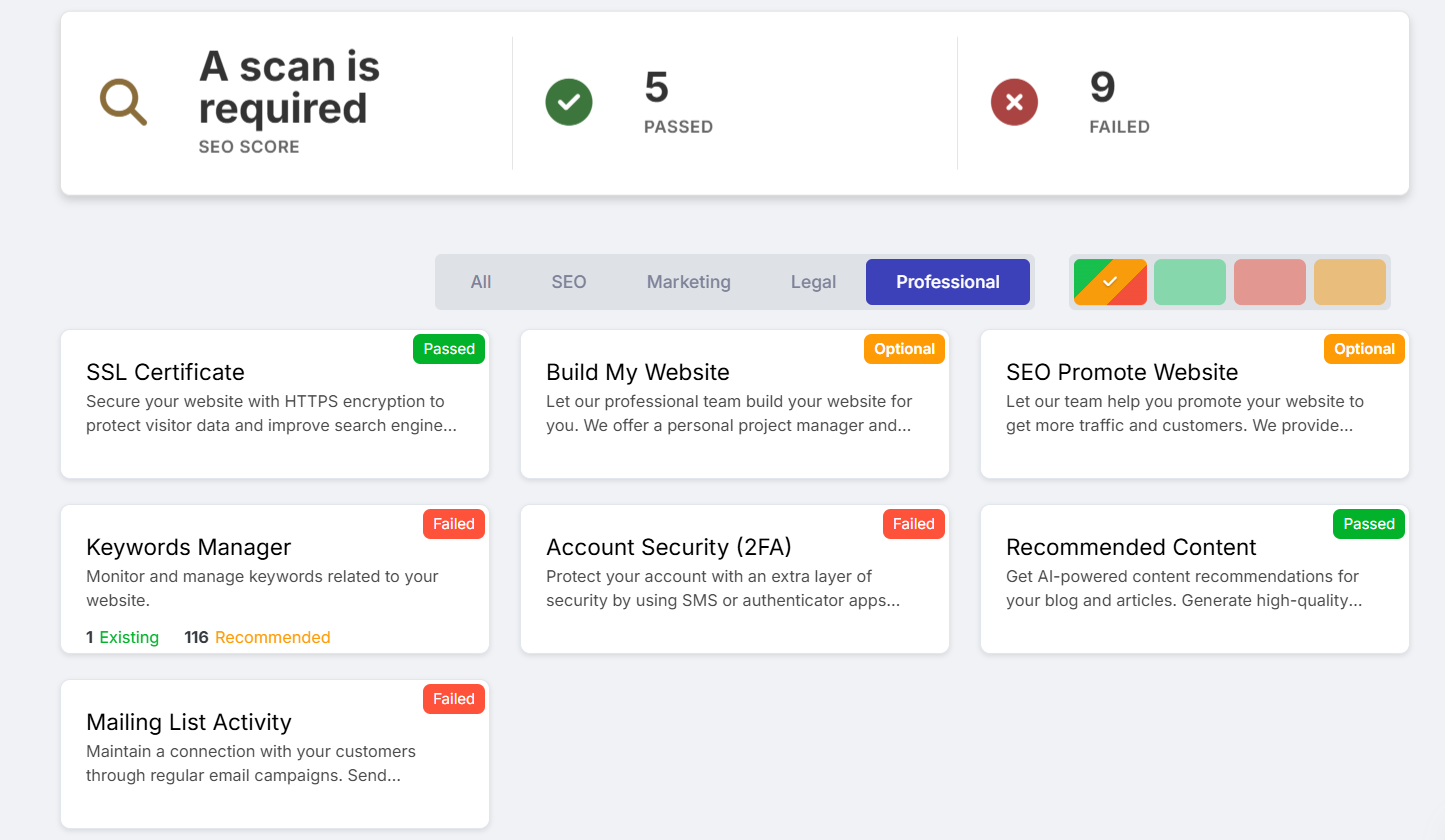
חלק זה מדגיש שיפורים כלליים ושירותים מקצועיים הזמינים עבור האתר שלכם.
אינדיקטורים אלה מספקים גישה לשירותי עיצוב ו-SEO מקצועיים.
תוכלו ללחוץ על Start Now כדי לבחון חבילות ולקבל עזרה ממומחים בבנייה וקידום האתר שלכם.
אימות דו-שלבי מוסיף שכבת אבטחה נוספת לחשבון שלכם.
כדי להפעיל:
לחצו על האינדיקטור
בחרו Manage Security Settings
לשונית Keywords Manager מאפשרת לכם לנהל מילות מפתח ממוקדות לצורך אופטימיזציית SEO.
תוכלו:
לצפות בכל מילות המפתח שנוספו
להוסיף מילות מפתח חדשות באופן ידני
כדי להוסיף מילות מפתח:
לחצו על Add Keyword
הקלידו מילות מפתח מופרדות בפסיקים
דוגמה:
website builder, website design, online store
טבלת מילות המפתח כוללת:
Keyword – המונח שהוספתם
Volume – פופולריות החיפוש
Competition – כמה אתרים מכוונים לאותו מונח
Website Pages – היכן מילת המפתח מופיעה באתר
Source – ידני או נוצר באמצעות AI
Actions – צפייה בהצעות או מחיקת מילות מפתח
השתמשו במסננים בחלק העליון כדי למיין תוצאות לפי:
סדר אלפביתי
נפח חיפוש
רמת תחרות
מספר הופעות
המיקוד מבוסס על הגדרות מדינת ה-AI שלכם ומשפיע על המיקוד הכללי של ה-SEO באתר.
לשונית זו מכילה תוכן שנוצר באמצעות AI עבור האתר שלכם.
הטבלה מציגה:
נושא
מילות מפתח שנעשה בהן שימוש
תאריך יצירה
סטטוס (פורסם או לא)
תוכלו:
לצפות בתצוגה מקדימה של התוכן
לפרסם ישירות
כדי ליצור פוסט חדש:
לחצו על Generate Content
מלאו את הפרטים הבאים:
Short (עד 500 מילים)
Medium (עד 1000 מילים)
Long (עד 1500 מילים)
Very Long (עד 2500 מילים)
List Style
Step-by-Step Guide
Storytelling
Problem & Solution
Review & Comparison
Research Report
AI Credits משמשים לתכונות מבוססות AI ולפעולות נוספות. היתרה שלכם מתחלקת לשני סוגים: קרדיטים של תוכנית (plan credits) שמתאפסים בכל מחזור חיוב, וקרדיטי בונוס (bonus credits) שנשארים לצמיתות. בעמוד הקרדיטים תוכלו לראות כמה קרדיטים זמינים לכם לשימוש ברחבי הפלטפורמה.
קראו עוד על עמוד AI Credits
הערה:
קרדיטי AI משויכים לחשבון שלכם ולא לחבילה ספציפית. בעת שדרוג לחבילת פרימיום תקבלו בונוס נוסף של קרדיטי AI; הבונוס משתנה בהתאם לחבילה שנבחרה
לאחר יצירת התוכן:
הוא יופיע בטבלת התוכן שלכם
לחצו על Publish כדי להוסיף אותו לאתר שלכם
עברו עליו ושמרו לפני שהוא עולה לאוויר
בלשונית 301 Redirects תוכלו להפנות מבקרים ומנועי חיפוש מכתובת URL אחת לאחרת.
למידע נוסף: כלי 301 Redirects