הגדרת כתובת האימייל העסקית ב-Outlook 2010
באפשרותכם לחבר את חשבון האימייל העסקי שלכם ל-Microsoft Outlook 2010 כדי לשלוח ולקבל הודעות ישירות מהמחשב.
בצעו את השלבים הבאים כדי להשלים את ההגדרה.
פתחו את Outlook 2010
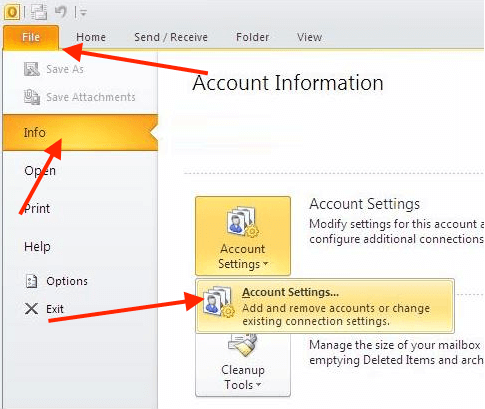
לחצו על File
עברו אל Info
לחצו על Account Settings
בחרו שוב Account Settings מתוך התפריט הנפתח
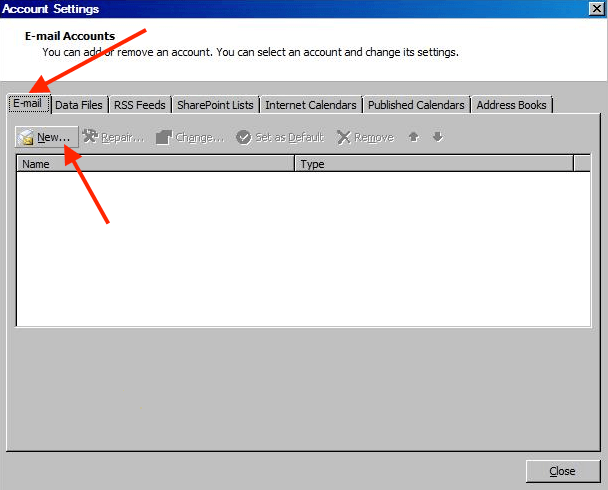
בלשונית E-mail, לחצו על New…
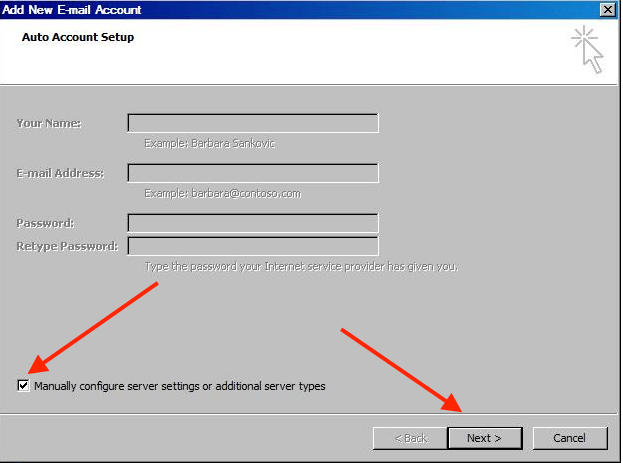
2. בחרו Manually configure server settings or additional server types
3. לחצו על Next
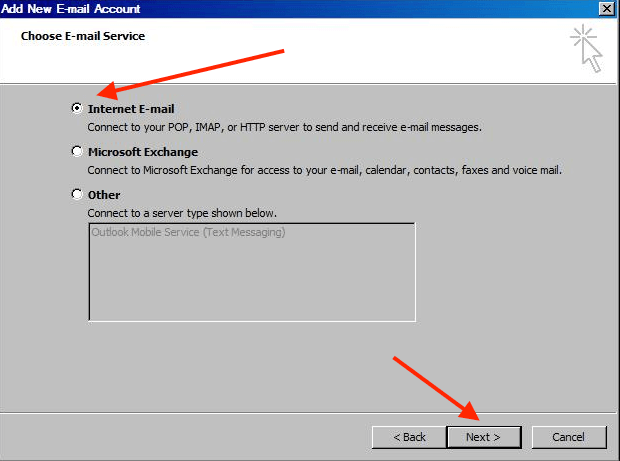
בחרו Internet E-mail
לחצו על Next
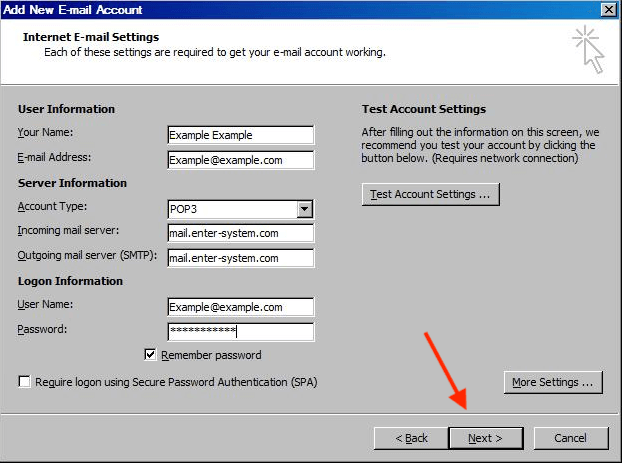
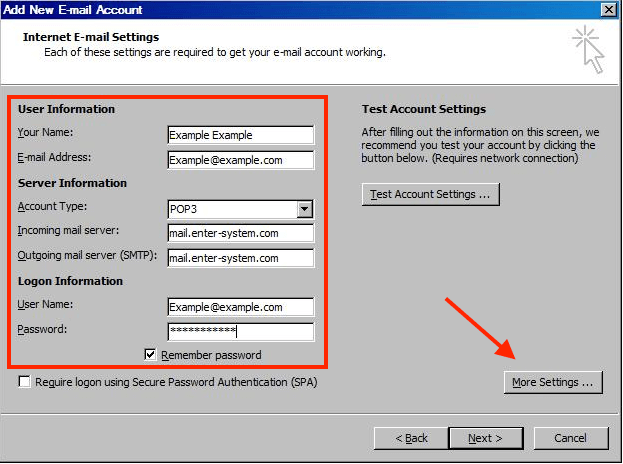
מלאו את השדות הנדרשים:
Your Name
(זהו השם שהנמענים יראו כאשר תשלחו אימיילים)
E-mail Address
כתובת האימייל העסקית המלאה שלכם (לדוגמה: name@yourdomain.com)
Account Type
בחרו POP3 או IMAP
Incoming Mail Server
mail.enter-system.com
Outgoing Mail Server (SMTP)
mail.enter-system.com
User Name
כתובת האימייל המלאה שלכם
Password
סיסמת חשבון האימייל שלכם
בסיום, לחצו על More Settings…
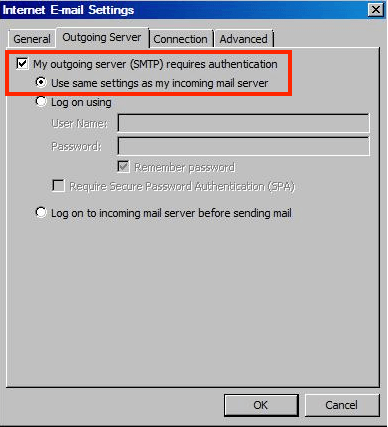
פתחו את הלשונית Outgoing Server
סמנו את התיבה:
My outgoing server (SMTP) requires authentication
בחרו:
Use same settings as my incoming mail server
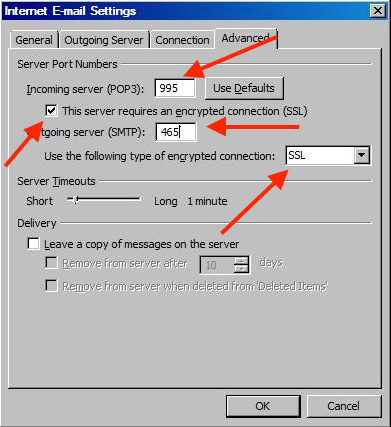
פתחו את הלשונית Advanced
פורט POP3: 995
או
פורט IMAP: 993
הפעילו:
✔ This server requires an encrypted connection (SSL)
פורט SMTP: 465
סוג ההצפנה: בחרו SSL
לחצו על OK כדי לשמור את ההגדרות.
לחצו על Next
Outlook יבצע בדיקה קצרה כדי לוודא שהכול פועל כראוי
לאחר שהבדיקה הצליחה, לחצו על Finish